

POP3 Cpanel – MS Outlook Kurulumu
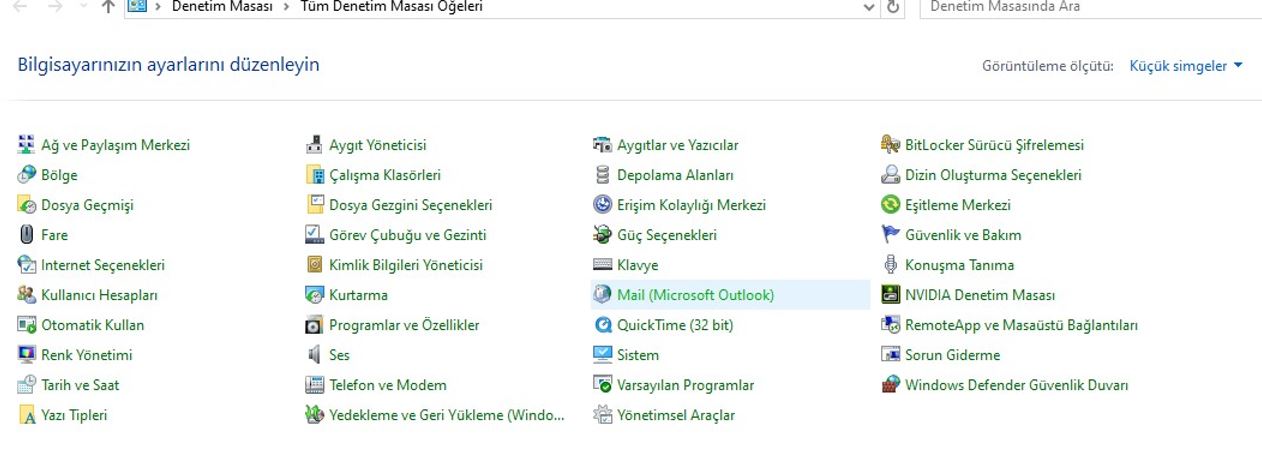
1. Denetim Masası’nı açın ve Mail (Posta) seçeneğine tıklayın.
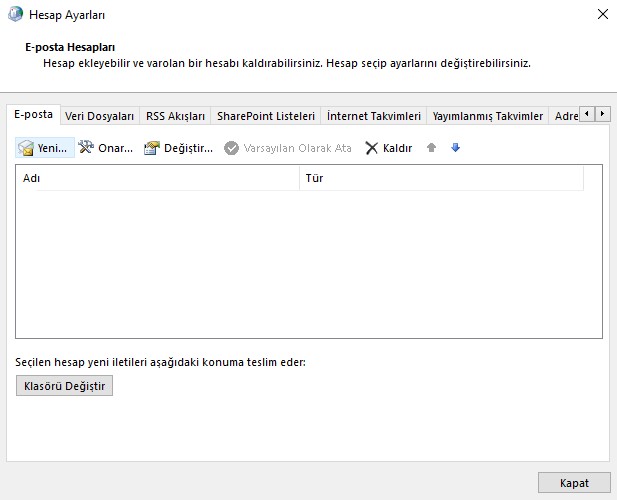
2. Açılan pencerede Yeni Hesap Ekle seçeneğine tıklayın.
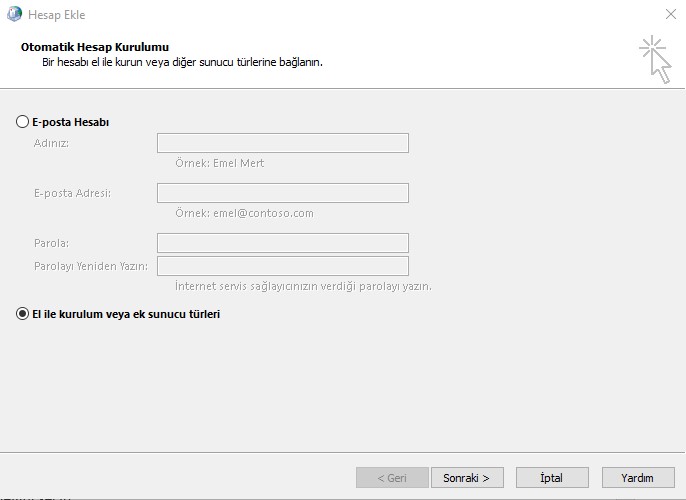
3. Elle Kurulum veya ek sunucu türleri seçeneğini işaretleyip İleri butonuna tıklayın.
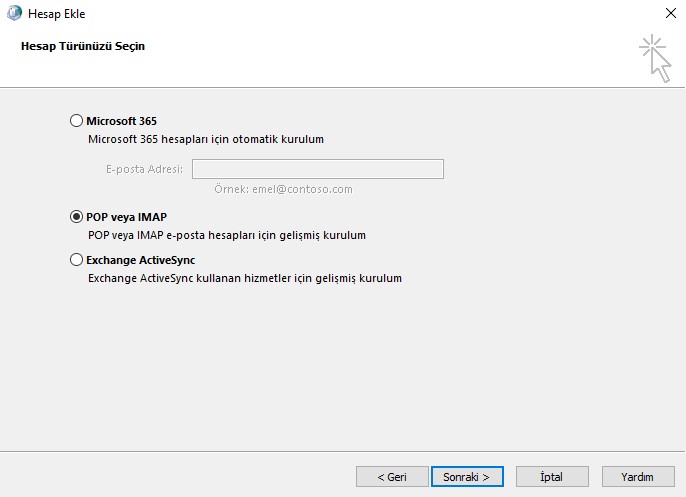
4. POP veya IMAP seçeneğini seçerek İleri ile devam edin.
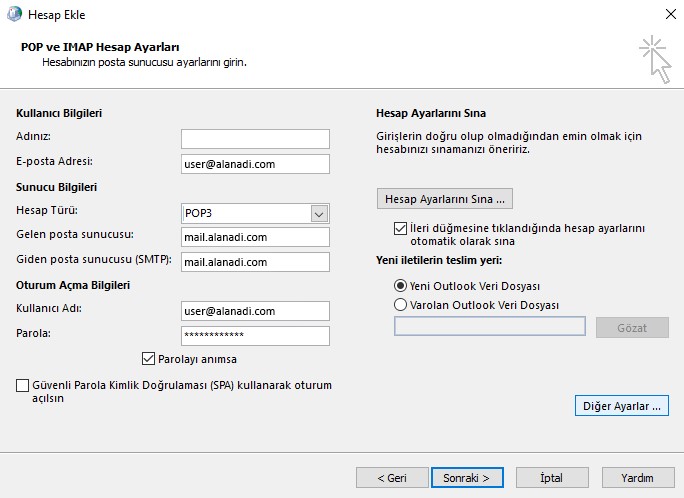
5. Hesap türü olarak POP3 seçeneğini işaretleyin.
6. Sunucu bilgilerinizi aşağıdaki örnekte olduğu gibi doldurun.
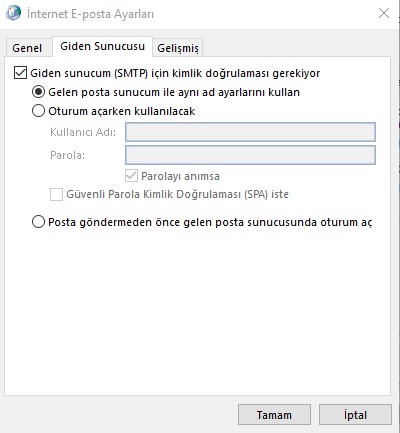
7. Diğer Ayarlar > Giden Sunucusu sekmesinde 'Giden sunucum (SMTP) için kimlik doğrulaması gerekiyor' seçeneğini işaretleyin.
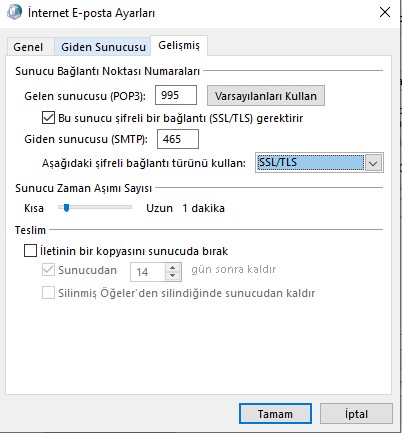
8. Gelişmiş sekmesinde port numaralarını kontrol edin (Gelen: 995, Giden: 465) ve şifreleme türünü SSL/TLS olarak ayarlayın.
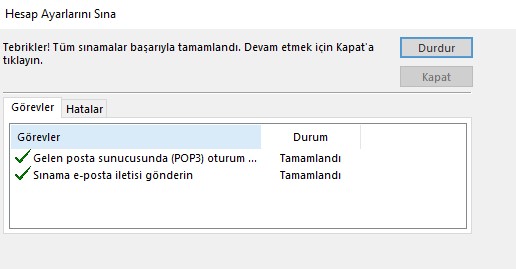
9. Ayarları kaydedip İleri butonuna tıkladığınızda yeşil onay işaretleri görünüyorsa kurulum tamamlanmıştır.
Önemli Not:
Maillerinizin sunucuda da kalmasını istiyorsanız, Gelişmiş ayarlar bölümünden 'İletilerin bir kopyasını sunucuda bırak' seçeneğini işaretleyip gün sayısını belirleyebilirsiniz (Resim 7). Aksi takdirde mailler bilgisayarınıza indirildikten sonra sunucudan silinir.