Sophos, Cep Telefonu OPEN VPN Kurulumu
OpenConnect VPN Nedir?
OpenConnect VPN, kullanıcıların kurumsal ağlara internet üzerinden güvenli ve şifrelenmiş bir bağlantı kurmasını sağlayan açık kaynaklı bir VPN istemcisidir. Kurumunuz tarafından sağlanan yapılandırma (.ovpn) dosyası ile kısa sürede bağlantı oluşturabilir ve şirket kaynaklarına güvenli şekilde erişebilirsiniz.
Bu rehberde, mobil cihazlarda OpenConnect VPN uygulamasına konfigürasyon dosyasının nasıl ekleneceği adım adım açıklanmaktadır.
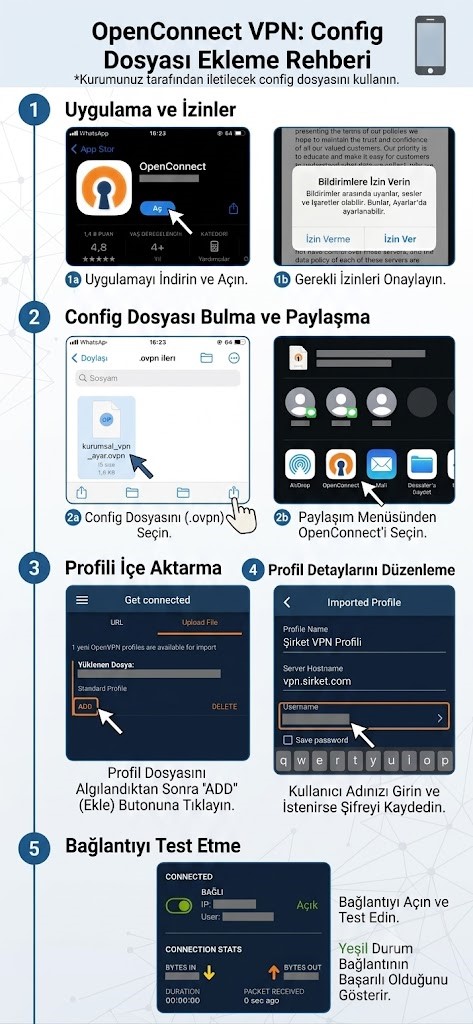
OpenConnect Uygulamasını Yükleyin
İlk olarak App Store üzerinden OpenConnect uygulamasını cihazınıza indirin ve uygulamayı açın.
İlk kullanım sırasında uygulama, VPN bağlantısının sağlıklı çalışabilmesi için çeşitli sistem izinleri talep edecektir. Bildirim ve VPN yapılandırma izinlerini onaylayarak kuruluma devam edin.
Not: VPN izinleri, uygulamanın güvenli bağlantı oluşturabilmesi için zorunludur.
Konfigürasyon Dosyasını Seçin
Kurumunuz tarafından size iletilen .ovpn uzantılı konfigürasyon dosyasını cihazınızda bulun.
Dosyayı açmak yerine Paylaş (Share) menüsünü kullanın ve açılan seçenekler arasından OpenConnect uygulamasını seçin. Böylece yapılandırma dosyası doğrudan uygulamaya aktarılacaktır.
Önemli: Her kullanıcı yalnızca kurum tarafından kendisine iletilen güncel konfigürasyon dosyasını kullanmalıdır.
VPN Profilini İçe Aktarın
OpenConnect uygulaması yapılandırma dosyasını algıladıktan sonra profil bilgilerini görüntüleyecektir.
Kurulumu tamamlamak için ADD (Ekle) düğmesine dokunarak VPN profilini uygulamaya ekleyin.
Profil Bilgilerini Düzenleyin
Profil eklendikten sonra gerekli kullanıcı bilgilerini girmeniz istenebilir.
Bu aşamada:
- Kurumsal kullanıcı adınızı girin.
- Gerekliyse VPN parolanızı yazın.
- İsterseniz Şifreyi Kaydet (Save Password) seçeneğini etkinleştirerek sonraki girişlerde bilgilerin tekrar girilmesini önleyebilirsiniz.
Bilgilerin doğruluğunu kontrol ettikten sonra ayarları kaydedin.
VPN Bağlantısını Test Edin
Kurulum tamamlandıktan sonra oluşturduğunuz VPN profilini seçerek bağlantıyı başlatın.
Bağlantı başarılı olduğunda uygulama ekranında;
- CONNECTED (Bağlandı) durumu görüntülenir.
- Bağlantı anahtarı yeşil renge döner.
- IP adresi ve bağlantı istatistikleri görüntülenmeye başlanır.
Bu göstergeler, cihazınızın kurumsal VPN ağına başarıyla bağlandığını ifade eder.